0. 사전 고지
이 플러그인은 제 개인 사용을 위해 만들어 사용하던 플러그인입니다.
글로벌 서버 기준으로 개발됐고, 한국 서버에서의 테스트는 진행하지 않았으며 진행할 계획도 없습니다.
업데이트나 수정 등은 제가 필요하다고 느낄 때만 진행합니다.
플러그인과 관련해서 하고 싶은 말씀이 있다면 이 글의 댓글로 부탁드립니다.
1. 뭐 하는 플러그인?
스크린 샷 촬영 시 일시적으로 고해상도로 렌더링 후 촬영하게 도와주는 플러그인.
ReShade와 함께 사용할 수 있다.
2. 설치 방법
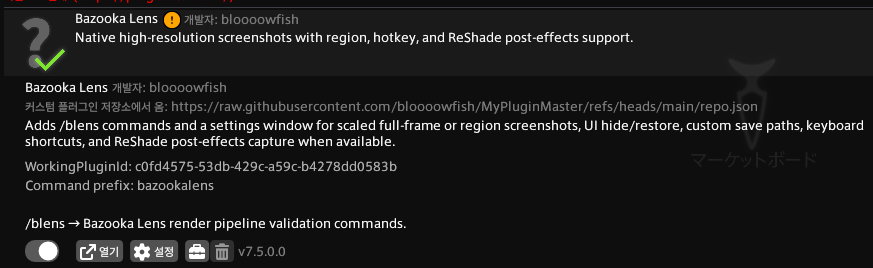
아래의 링크를 등록한다.
https://raw.githubusercontent.com/bloooowfish/MyPluginMaster/refs/heads/main/repo.json
그럼 플러그인 인스톨러에서 다음의 플러그인을 찾을 수 있다.
3. 사용법
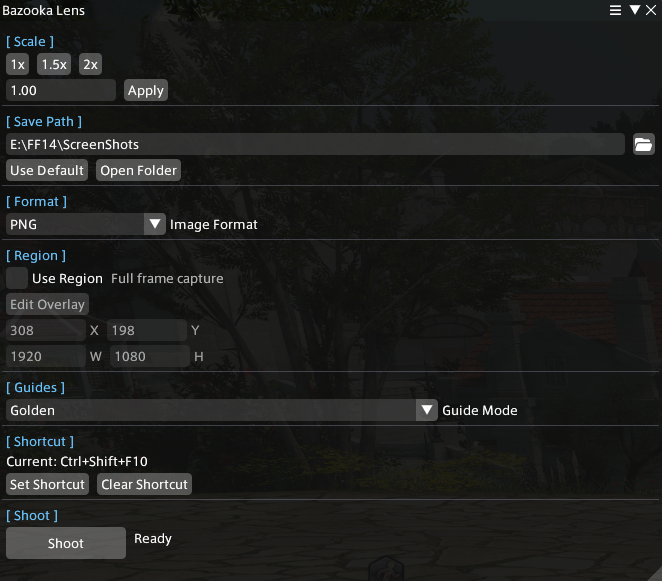
1. Scale
여기서 배율을 조절할 수 있다.
현재는 최대 4배만 지원하게 했는데, 그 위로 쓸 일이 없을 거라고 생각했기 때문이다.
2. Save Path
저장경로다. 기본값은 ``%appdata%\Roaming\XIVLauncher\pluginConfigs\BazookaLens\Screenshots``
3. Format
저장할 이미지의 확장자를 지정한다.
``PNG``와 ``BMP``를 지원한다.
4. Region
풀스크린 촬영이 아니라 영역을 지정해 그곳만 촬영할 수 있다.
5. Guides
``Region``을 사용할 때 표시되는 영역에 사용할 수 있는 가이드라인을 지정한다.
6. Shortcut
촬영 기능의 단축키를 지정할 수 있다.
7. Shoot
실제로 촬영을 할 수 있는 버튼이다.
단축키를 사용하는 것과 동일하다.
4. 사용 예시
``Region``의 사용 예시를 보자.
``Use Region`` 체크박스를 활성화하고, ``Edit Overlay`` 버튼을 클릭하면 아래와 같이 오버레이가 표시된다.
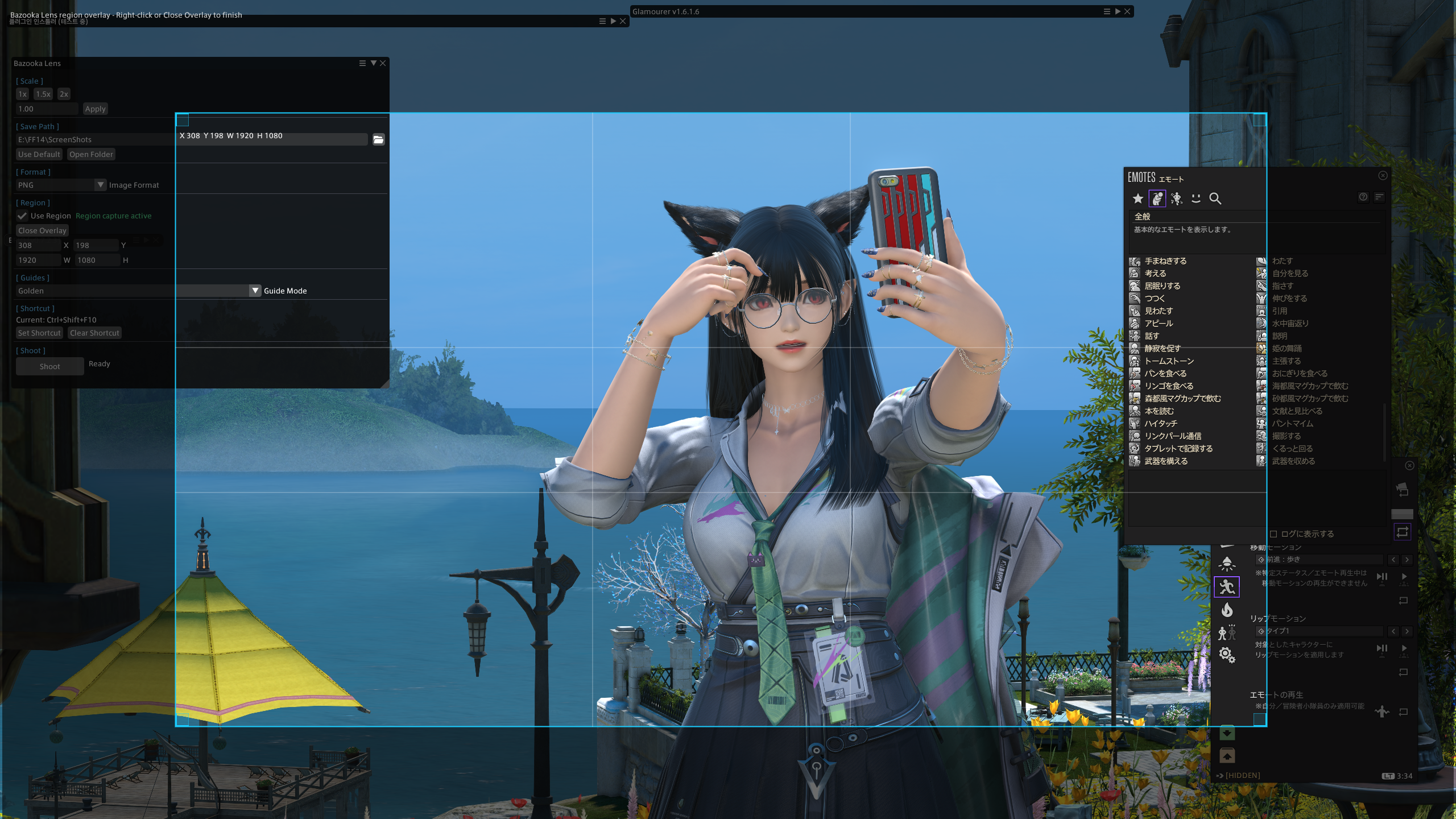
오버레이는 다음 영상과 같이 조작할 수 있다.
https://www.youtube.com/watch?v=hg7JtWilLlg
꿀캠의 조작과 유사하다고 생각하면 좋을 것이다.
여기서 구도를 다 잡았으면 마우스 우클릭으로 오버레이를 닫고 ``Shoot`` 버튼을 누르거나
단축키를 눌러 촬영하자.
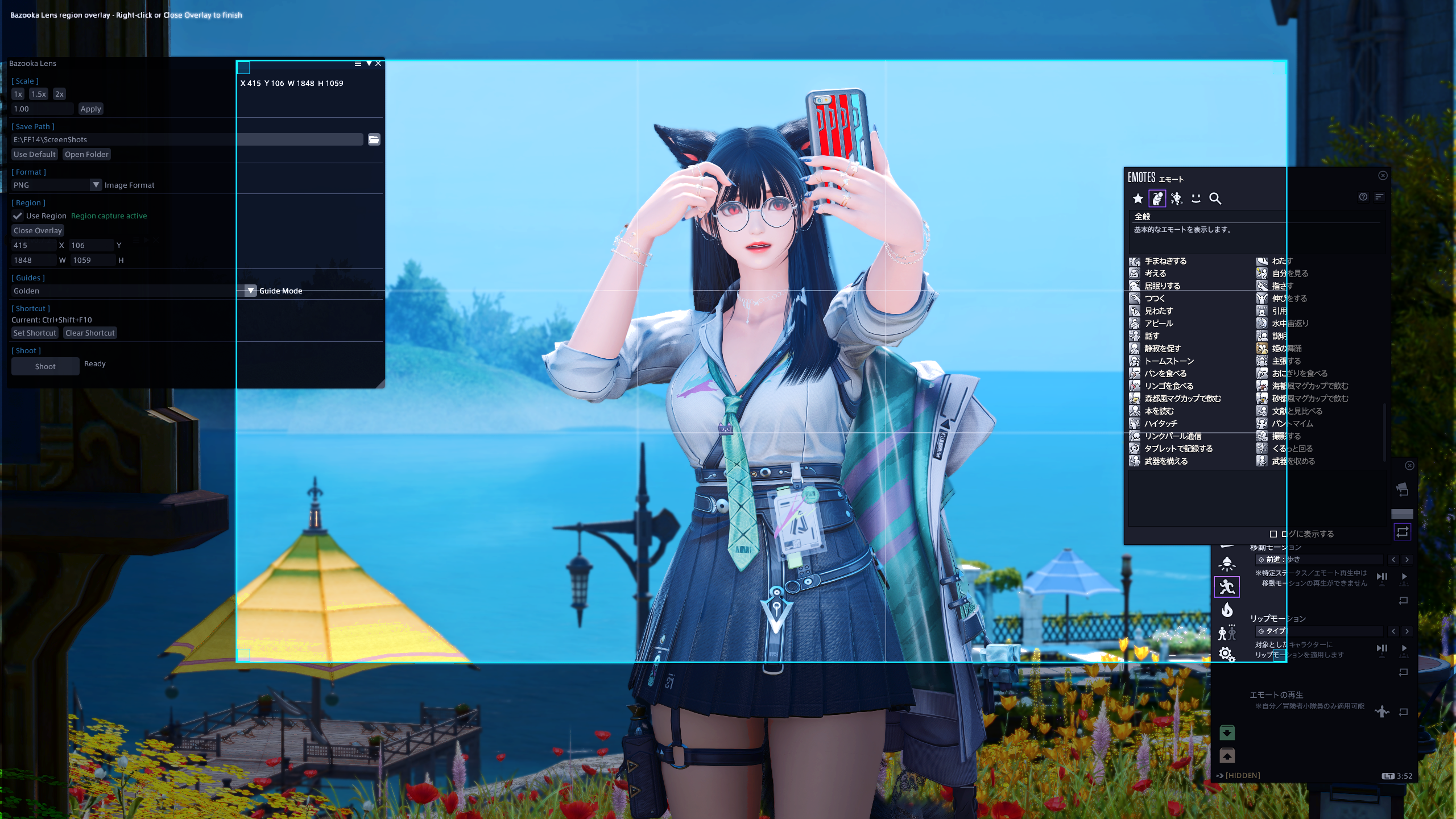
이 상태에서 촬영했을 때,
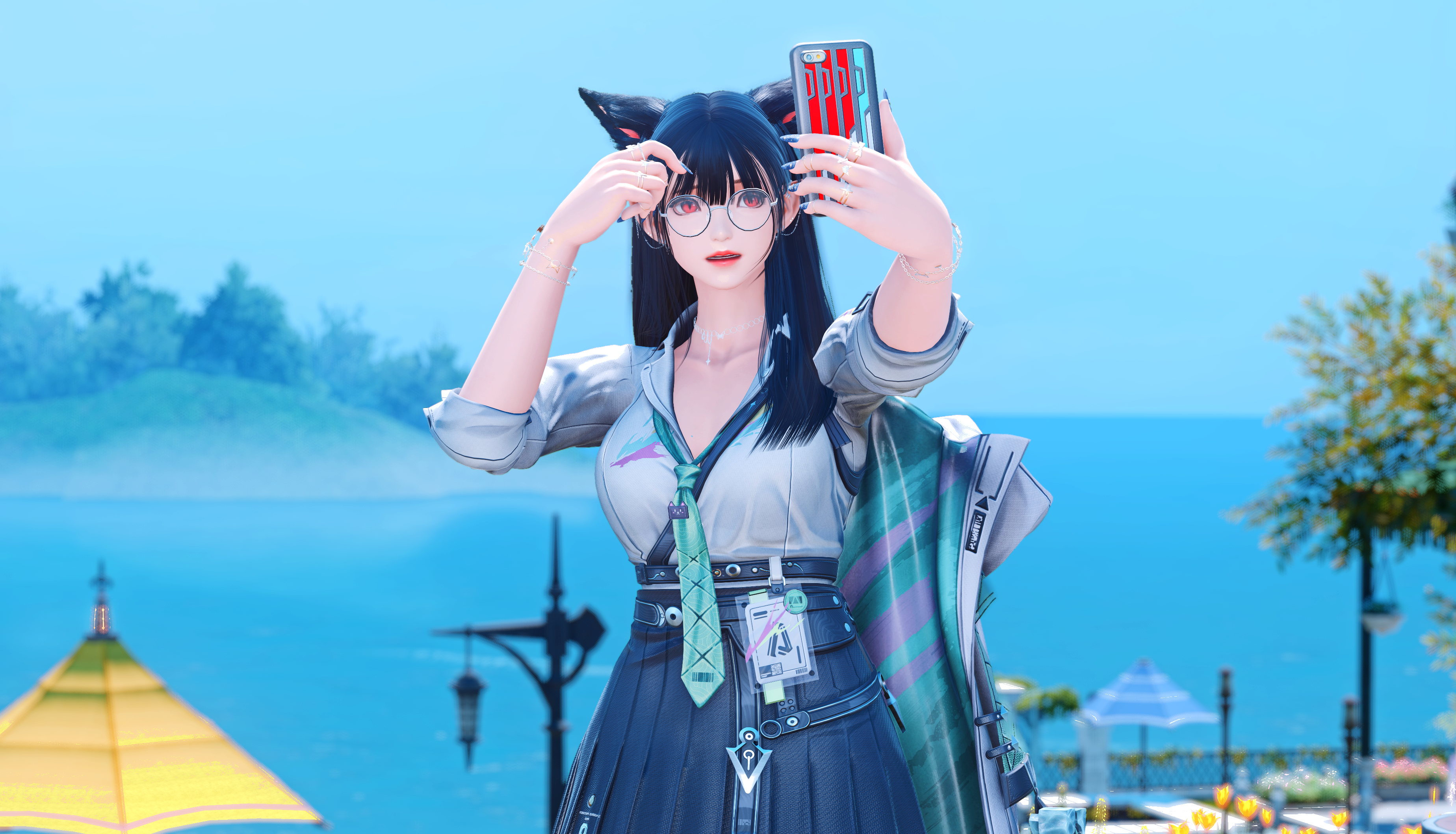
이러한 결과가 나오게 되는 것이다.
1배수와 3배수도 비교해 보자.
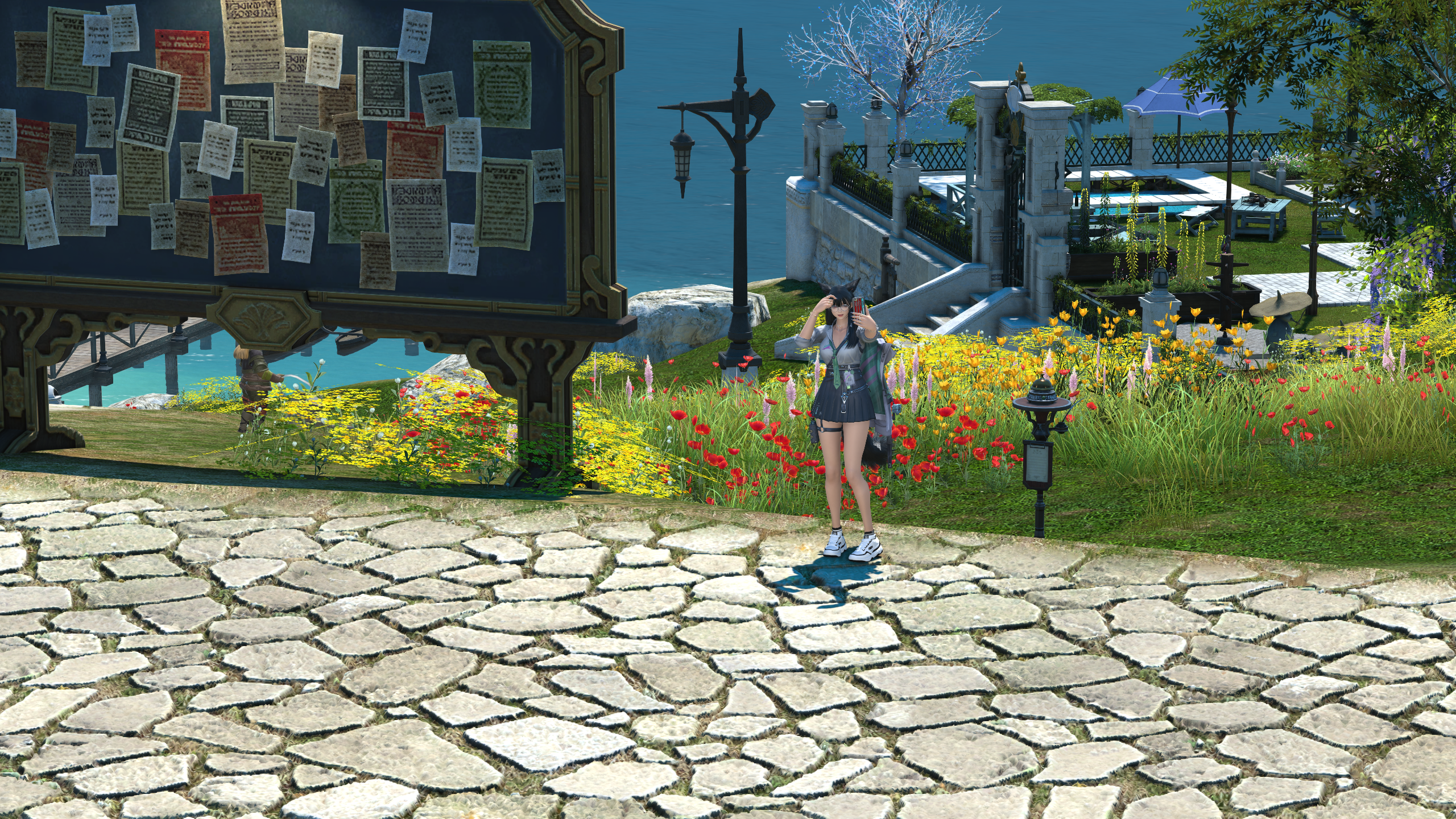
이렇게 먼 거리에서 찍은 1/3배수 이미지에서 캐릭터 부분을 확대해 볼 것이다.
좌: 2560x1440 | 우: 7680x4320


5. 주의할 점
ReShade와 함께 사용할 때 시간이 꽤 걸리게 된다.
- UI를 내리고
- 게임의 해상도를 올리고
- ReShade 재컴파일을 기다리고
- 프리셋을 적용 후 완료 신호를 기다림
- 촬영
- 원상복구
의 순서대로 동작하는데, 3번과 4번 과정이 해상도가 클수록 오래 걸리게 된다.
그래서 가로 7000픽셀 이상의 해상도의 경우 고성능 그래픽 카드가 아니라면 권장하진 않는다.
만약 업스케일 후 첫 촬영본의 초점이 덜 잡혔을 경우 재촬영하면 된다.
'XIVL & Dalamud > QoL | Util' 카테고리의 다른 글
| [Plugin] Where Is My Head (0) | 2026.05.27 |
|---|---|
| [Plugin] TextAdvance (0) | 2026.01.14 |
| Raphael - FF14 제작 솔버 (0) | 2025.05.02 |
| [Plugin] Artisan (0) | 2024.04.22 |
| [Plugin] Lifestream (0) | 2024.04.14 |